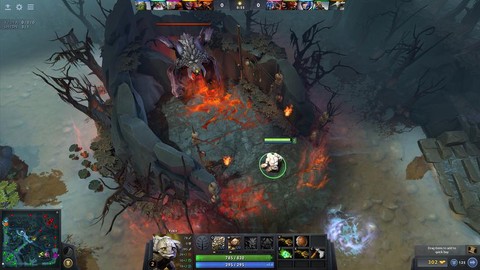
想在mac上畅玩dota2全屏模式的小伙伴们看过来,这里有一份详细的操作指南。全屏模式能带来更沉浸的游戏体验,让视野更开阔操作更顺手。下面咱们就一步步看看具体该怎么设置。
![mac的dota2怎么全屏[图1]](https://static.down8818.com/uploads/20260610/6a2941baf14130.31233447.png)
首先打开dota2客户端,进入游戏主界面后找到右上角的设置按钮。在视频设置选项里,可以看到显示模式的选择。这里要确保选择的是全屏模式而不是窗口化或无边框窗口。有些小伙伴可能会忽略这个基础设置,导致怎么调整都没法真正全屏。
![mac的dota2怎么全屏[图2]](https://static.down8818.com/uploads/20260610/6a2941bb401566.88620449.png)
选好全屏模式后,记得检查分辨率是否和显示器匹配。mac的屏幕比例比较特殊,如果分辨率设置不当,可能会出现黑边或者画面拉伸的情况。建议选择显示器原生分辨率,这样画面显示效果最佳。如果找不到完全匹配的选项,可以选择接近的比例。
有时候游戏内的设置还不够,需要到mac的系统偏好设置里进行调整。找到显示器设置,检查缩放选项是否合适。有些情况下需要关闭自动调整功能,手动设置合适的分辨率。这一步很关键,能避免游戏和系统显示设置冲突。
游戏过程中如果想快速切换全屏和窗口模式,可以记住这个快捷键组合。同时按下command键和回车键,就能在全屏和窗口模式间来回切换。这个功能很实用,特别是需要临时查看其他应用的时候。
全屏模式下游戏对硬件的要求会更高一些。如果发现帧数下降或者卡顿,可以适当降低画质设置。关闭一些特效和阴影能明显提升流畅度。mac的散热性能有限,长时间全屏游戏时要注意温度控制。
使用外接显示器的小伙伴要注意,游戏默认会在主显示器上全屏运行。如果想在其他显示器上全屏,需要先在系统设置里调整主显示器顺序。游戏启动时会自动识别当前的主显示器,所以顺序很重要。
全屏后可能会发现部分界面元素显示不全或者位置偏移。这时可以到游戏设置里的界面选项中调整HUD缩放比例。适当缩小界面能让所有信息都完整显示,同时保持操作区域的宽敞。
中文输入法有时会影响全屏游戏的正常运行。建议在游戏前切换到英文输入状态,或者干脆关闭输入法。这样可以避免打字时弹出输入法窗口导致游戏意外最小化。
如果通过steam启动游戏,可以尝试添加一些启动参数来优化全屏体验。在游戏属性中找到启动选项,输入合适的参数能解决一些显示问题。不过要注意参数的正确性,错误的设置可能导致游戏无法启动。
mac系统更新后有时会出现全屏模式异常的情况。如果突然无法全屏,可以检查系统更新日志看看是否有相关改动。通常游戏开发者会很快跟进修复,保持游戏和系统都是最新版本很重要。
以上就是832手游网为你带来的"mac的dota2怎么全屏",更多有趣好玩的热门资讯攻略,请持续关注832手游网!