上周帮水友调了三台笔记本的CF全屏问题,从端游老哥们爱的4:3拉伸到模拟器撸手游的满屏适配,踩过的坑能凑一箩筐,今天就把实用的法子全掏出来,不管你是玩端游还是用模拟器玩手机版CF,看完直接就能搞定。
![穿越火线笔记本怎么调全屏[图1]](https://static.down8818.com/uploads/20260224/699d2f20119215.44617774.png)
先分清你用笔记本玩的是CF端游还是手游
这俩的设置路子完全不一样,别混着来。端游的话是Windows桌面版,适配笔记本的时候最容易出两边黑条的问题,尤其是用新一点的高刷屏笔记本,默认的显示比例和游戏自带的不匹配。手游的话多数是用腾讯手游助手、雷电模拟器这类工具在笔记本上玩手机版CF,遇到的问题要么是窗口化打不开,要么是画面缩成小方块嵌在屏幕中间。
![穿越火线笔记本怎么调全屏[图2]](https://static.down8818.com/uploads/20260224/699d2f204f84e0.07346127.png)
CF端游笔记本全屏适配步骤
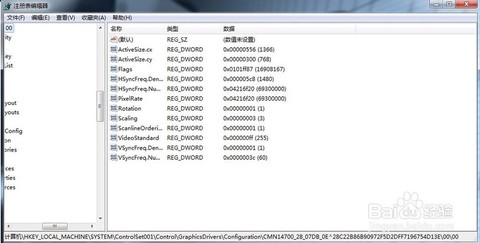
先进游戏里的设置界面,找到画面设置选项,把窗口模式改成全屏模式,点击应用,如果直接就满屏了那万事大吉。要是还是有黑边,那多半是显卡控制面板的锅,右键桌面空白处打开NVIDIA控制面板,找到显示下面的调整桌面尺寸和位置,把缩放模式改成全屏缩放,别选保持纵横比。很多老玩家喜欢4:3的视野比例,那就要同时开游戏里的4:3分辨率,再配合显卡的全屏缩放,既能保留老比例的视野,又不会出现黑边,记得保存设置后重启游戏生效。
CF手游模拟器版笔记本全屏设置
这部分是多数新手最容易卡壳的地方,首先别着急进游戏,先调好模拟器本身的设置。打开你用的模拟器,点击右上角的菜单找到视图选项,勾上全屏显示,再调整模拟器的分辨率为笔记本屏幕的原生分辨率,比如1080p屏幕就选1920×1080,2K屏就选2560×1440,别用那些自定义的拉伸分辨率,容易糊成马赛克。进了CF手游后,点开设置里的画面选项,把画面比例改成和你刚才选的模拟器分辨率匹配的16:9,要是你喜欢老玩家的4:3视野,就直接在游戏里选4:3,再回到模拟器里把显卡缩放改成全屏,这样就算开4:3也不会有黑边。还要注意别开模拟器的窗口化模式,有些默认开启的多开窗口会强制把游戏缩成小窗口,关掉多开模式就能解决。
还有不少人用Win11系统,自带的全屏优化会干扰游戏适配,右键CF的快捷方式,打开属性里的兼容性选项卡,勾上禁用全屏优化,再点更改高DPI设置,勾上替代高DPI缩放行为,缩放执行选择应用程序,这一步能解决很多高刷屏笔记本的模糊和黑边问题。我之前有个朋友用Win11的游戏本,改完这个选项后直接从两边黑条变成了完美满屏,连游戏内的UI都没被拉伸变形。
最后说一句,要是你用的是笔记本自带的集成显卡,别只调独立显卡的设置,集成显卡的控制面板也要对应改一下,不然还是会出现部分屏幕不兼容的问题,有些老款笔记本会自动切换显卡,要是切到集成显卡就会出问题,直接在显卡控制面板里把CF设为高性能独显运行就行。
以上就是832手游网为你带来的"穿越火线笔记本怎么调全屏",更多有趣好玩的热门资讯攻略,请持续关注832手游网!