

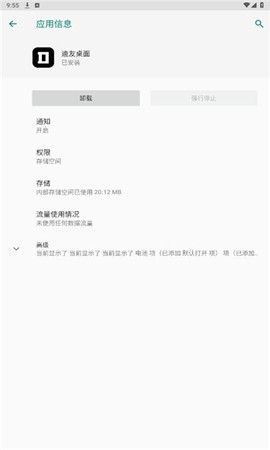
迪友桌面是一款专为比亚迪车主设计的车载桌面管理工具,其核心功能在于将车辆控制、导航、娱乐与桌面美化整合于同一界面,从而简化操作流程并提升驾驶体验。该应用支持高度自定义,包括主题壁纸更换、快捷方式管理以及多种车辆状态卡片展示,适合追求高效与个性化座舱环境的用户使用。
迪友桌面功能
1. 智能桌面管理模块允许用户自由调整应用图标布局、尺寸及显示顺序,以适应不同驾驶场景下的使用习惯。该模块同时支持文件夹创建与批量整理,便于快速访问高频应用。
2. 导航集成方面,迪友桌面深度适配高德地图与百度地图,可在桌面直接发起目的地导航并实时显示路况信息。系统还支持导航卡片悬浮显示,减少切换应用带来的驾驶分心。
3. 多媒体娱乐部分提供本地及在线音乐、视频播放能力,并支持与车载音响系统联动。用户可通过桌面卡片快速切换音源或控制播放进度,操作响应速度经过专门优化。
4. 语音助手功能覆盖导航、通话、音乐播放等常用指令,可通过方向盘按键或语音唤醒词触发。该功能利用了车载麦克风阵列进行降噪处理,提升嘈杂环境下的识别准确率。
5. 智能提醒系统包含行车安全提示、路况语音播报以及停车位置记忆。当车辆熄火或偏离预设路线时,系统会自动推送通知至桌面,确保信息触达及时。
6. 车辆状态监测模块可实时同步油量、电量、胎压及续航里程等关键数据,并以图形化方式呈现。数据刷新频率可调,最低支持每五秒更新一次,便于用户掌握车辆动态。

迪友桌面使用教程
1. 启动应用后,首先进入主界面。点击界面右下角的设置按钮,进入系统配置菜单。
2. 在设置菜单中,找到并开启ADB调试开关。此步骤是后续授权操作的前提,请确保选项处于启用状态。
3. 开启后,需要进一步打开两个关联开关,以允许系统级权限调用。请按照界面提示逐项确认。
4. 完成上述设置后,系统会弹出ADB授权请求对话框。请勾选“一律允许使用这台计算机进行调试”选项,然后点击允许按钮。
5. 授权成功后,界面会显示“授权成功”字样。若提示失败,请重复点击授权按钮,直至出现成功提示为止。
6. 接下来检查悬浮窗权限是否已开启。随后进入系统桌面设置,将迪友桌面设为默认桌面。首次选择时,请点击迪友桌面,再次进入设置并选择“始终”以固定默认选项。
7. 按下车辆中控的Home键,触发迪友桌面刷新。等待界面重新加载完成后,进入下一步功能配置。
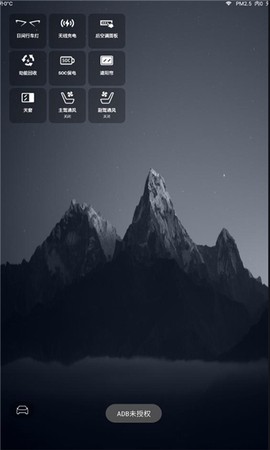
8. 在设置中依次开启全屏模式、地图卡片、音乐卡片以及胎压卡片。这些卡片将直接显示于桌面主区域,供驾驶时快速查看。
9. 全屏模式启用后,屏幕顶部右侧会显示两个状态图标。左侧图标代表ADB权限运行正常,右侧图标代表无障碍服务运行正常。两者同时亮起即表示所有设置已完成。
10. 地图卡片与音乐卡片支持上下滑动操作,用于切换不同应用或调整显示内容。快捷控制面板则通过双指在屏幕左右滑动来控制其显示与隐藏。
迪友桌面操作提示
1. 建议在设置中开启全局显示迪友导航栏,这样在其他应用界面下也能直接操作空调等常用功能,减少返回桌面的频率。
2. 快捷卡片与桌面卡片的显示状态可在设置页中独立控制。用户可根据使用场景决定哪些卡片常驻,哪些暂时隐藏。
3. 快捷卡片与桌面卡片支持长按拖动以调整排序位置。调整后系统会自动保存布局,下次启动时保持相同顺序。
4. 针对SOC保电、遮阳帘、天窗这类型卡片,长按后左右滑动可以调整百分比数值。该操作方式比点击调节更精细,适合需要精确控制的场景。
5. 当快捷卡片数量超过九个时,支持上下滑动翻页浏览。这一设计避免了单页内容过于拥挤,提升了操作准确性。
6. 在主界面右侧空白区域使用双指滑动,可以快速隐藏或显示快捷卡片。该手势与单指操作不冲突,可随时调用。
7. 导航栏中的返回按键长按可回到系统桌面,方便切换到其他应用。Home按键长按则打开后台最近任务列表,便于快速切换。
8. 点击导航栏中的空调温度显示区域,可直接打开或关闭系统空调界面。出风模式图标点击后会呼出空调悬浮面板,方便驾驶时快速调整风向。
游戏截图




评论