

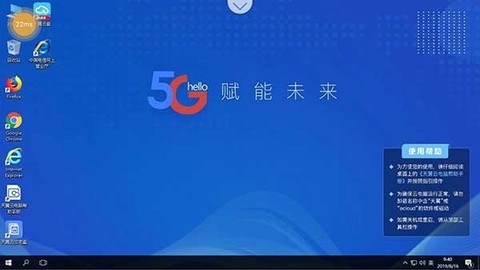
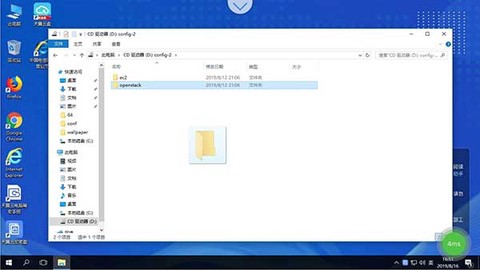
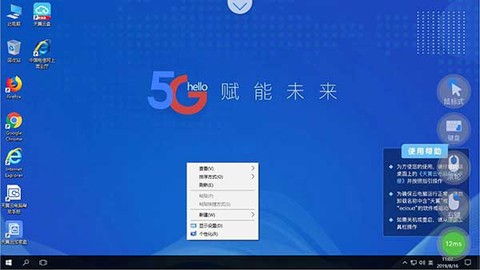
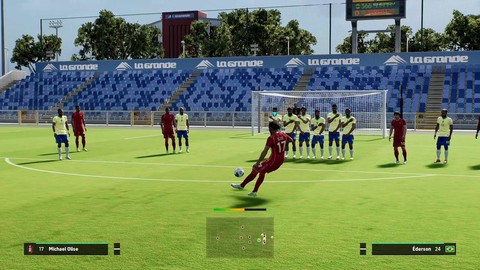
天翼云电脑app是天翼云科技有限公司为5G时代量身定制的一款云端终端服务工具。在我眼中,这简直是手机与电脑的完美结合。你只需通过这款APP,就能远程操控Windows系统,随时随地把你的手机变成PC,享受流畅的游戏体验。而且,它能够将你手上的各种智能手机化身为线上网吧,提供如地下城与勇士DNF、云顶之奕、LOL等海量热门游戏,真的是再也不必担心硬件设备的升级问题,轻松畅玩主流游戏,畅享端游的乐趣,绝对不卡顿。
软件特色
1、你可以随时连接Windows系统,手机操控PC,拥有身临其境的使用体验。
2、它不仅仅是一个云端电脑,更是你个人的移动云电脑。想在手机上运行QQ、玩游戏、处理各种应用,轻松搞定。
3、无论何时何地,你都能玩到电脑游戏,支持各类网页游戏、Steam平台的热门大作,如《绝地求生》和《方舟进化》,随心所欲。
4、移动办公也不再是难题。只需一个云电脑,随时处理工作,使用Office等办公软件,轻松满足职业需求。
5、拥有强大的手机云存储能力,随时将文件快速备份到云端,确保资料不易丢失,极大提高了办公效率。
常见问题
1、天翼云电脑的本质是什么?
这款设备结合了云计算与终端技术,是一种创新型的产品。依托于中国电信的顶级云网络资源,采用自主研发的CLINK数据传输协议,具备多重数据安全保护机制,确保使用时的安全与稳定。
2、它支持哪些系统?
目前,天翼云电脑支持Windows、MacOS、Ubuntu以及iOS和安卓系统。特别指出,iOS需要11及以上版本,安卓应为5.0及以上。
3、退出APP后云电脑是否关闭?
退出应用后,云电脑会保持离线状态,不会自动关闭,随时可以重新进入。
4、使用过程中需要注意哪些事项?
在使用时,切记不要删除或关闭带有“天翼云-”、“ecloud-”前缀的软件与进程,否则可能会遭遇系统故障。
5、如果账户被锁定,该怎么办?
对于输入密码错误达五次的情况,账户会被锁定30分钟,建议耐心等候再试。
6、一个账号可以开通多个云电脑吗?
目前没有对云电脑数量的限制,每位用户最多可绑定5台设备,允许同时使用五台云电脑。
7、当切换应用时,云电脑会继续后台运行吗?
切换应用后,云电脑会进入离线状态,但不会关闭,随时可以再次进入使用。
天翼云电脑的键盘使用介绍
使用这款云电脑时,你可以选择APP自带的虚拟键盘和鼠标,也能连接蓝牙键盘和鼠标。蓝牙设备的使用方式与其他蓝牙设备相同,打开手机蓝牙进行配对即可。APP自带的虚拟键盘使用也很简单:
1、要使用虚拟键盘,你只需登录APP并进入云电脑,点击屏幕右下角的小浮点,在快捷菜单中选择“键盘”即可轻松打开。
2、如果你想切换大小写或符号,只需快速双击虚拟键盘的“Shift”键,轻松切换。
3、切换输入法比较简单,根据系统设置尝试以下方法即可:快速双击“Shift”后单击“Ctrl”或是双击“Ctrl”后单击“Space”,都可以顺利切换输入法。
4、使用虚拟键盘时,点击左下角的组合键按钮可以查看所有可用的组合键,非常便利。
天翼云电脑app使用指南
一、管理云电脑
1、首次登录,点击【云电脑】界面即可。
2、选择右上角图标,可以切换显示模式,当前有卡片式和列表式两种,让你找到最适合你的操作方式。
![天翼云电脑[图1]](https://static.down8818.com/uploads/20260317/69b8bad773a2b4.84539435.png)
3、点击“管理”以查看云电脑配置信息,编辑名称等,非常方便。
![天翼云电脑[图2]](https://static.down8818.com/uploads/20260317/69b8bad7ba24c5.52834084.png)
二、连接、重启和退出云电脑
1、打开天翼云电脑 APP,登录后选择你已购的云电脑,点击“进入”即可开始使用。
2、如需退出、重启或关机云电脑,使用工具栏中的“退出”、“重启”、“关机”选项即可轻松完成。
关于这些操作的说明:
- 退出:将返回云电脑页面,断开后的云电脑会在30分钟后自动进入休眠状态点击任一设备进入详情页,选择底部的“移除设备”确认,便能清除该设备的登录信息。
![天翼云电脑[图3]](https://static.down8818.com/uploads/20260317/69b8bad8058d41.84714150.png)
更新日志
v3.2.0版本
1、关于使用体验的优化,进一步提升稳定性和流畅性,让游戏和办公更加无缝衔接。
游戏截图



评论