

快递100收件端
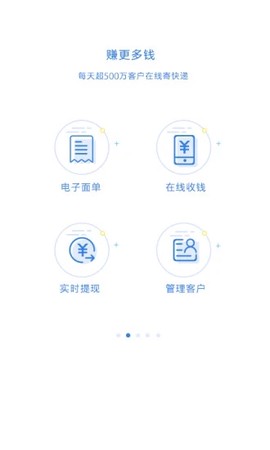
快递100收件端最新版是一款专为快递员和快递门店设计的移动办公软件,集成了上门收件、门店自助下单、批量下单及打印等功能,旨在提升快递作业效率,是快递从业人员掌上办公的理想工具。
![快递100收件端[图1]](https://static.down8818.com/uploads/20260606/6a23a2e3e7ba38.89343732.png)
快递100收件端怎么设置电子面单
1. 通过快递100收件端,进入店铺管理。
2. 在店铺管理界面中,点击电子面单设置。注意:在设置电子面单前,请确保已配置好快递品牌及价格。
3. 在电子面单设置页面,点击添加新的快递公司。
4. 选择快递公司后,开启电子面单开关,并选择相关电子面单类型,再设置打印模板、云打印模板等参数,完成后保存。
5. 进入打印机配置界面,点击添加手持打印机。连接便携打印机前,请先启动打印机并确保蓝牙处于开启状态。
6. 选择手持打印机的品牌和型号,点击确认。
7. 在连接选项中找到便携打印机并点击连接。连接成功后,可打印测试单以验证配置。
快递100收件端使用教程
快递100收件端通常供快递员或快递超市使用,常规收件流程如下:
1. 注册收件端账号。
2. 绑定电子面单账号。
3. 设置价格表。
4. 将寄件二维码分享给客户,供其扫码下单。
5. 客户下单后,在收件端的待取件列表中查看订单。
6. 选择客户订单,获取单号并打印面单。
7. 使用打印的面单上门取件,并将面单粘贴至包裹上。
8. 取件后,在订单中进行收款操作。
9. 将包裹带回门店,完成揽收操作。
![快递100收件端[图2]](https://static.down8818.com/uploads/20260606/6a23a2e41ffe38.83332363.png)
快递100收件端怎么添加快递公司
1. 打开快递100收件端应用,点击底部导航栏的“我”进入个人主页。
2. 在个人主页中,找到并点击“我的常用快递”选项。
3. 进入“我的常用快递”页面后,点击“添加”按钮,即可完成快递公司的添加操作。
游戏截图
游戏信息
游戏厂商:
未知





评论