

海马爸比
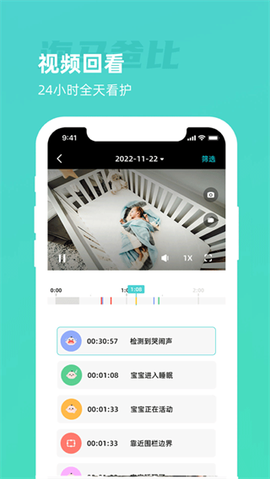
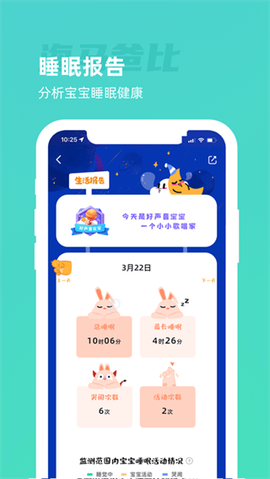
海马爸比App是一款专为家庭场景设计的智能看护管理工具,其核心功能依托P2P通信协议与嵌入式摄像设备建立安全连接,为用户提供远程实时监控、异常告警推送、双向语音对讲以及本地影像留存等一体化服务。该软件不仅满足基础安防需求,更深度融合育儿管理模块,内置喂养记录、发育追踪、睡眠质量分析等数据化工具,并配套系统化的育儿知识库,从而实现从硬件控制到家庭精细化管理的闭环体验。用户仅需通过扫码或蓝牙即可完成设备入网,无需额外布线,显著降低部署门槛。
![海马爸比[图1]](https://static.down8818.com/uploads/20260824/6a8bb9728cd2d5.12432721.png)
软件特色
1、部署简化机制:无需复杂网络布线,扫描当前账号生成的二维码即可将设备与无线网络和账号绑定,整个流程可在数分钟内完成。
2、实时视频访问:支持随时随地查看监控画面,用户可即时掌握家中动态,画面延迟控制在较低水平。
3、双向语音交互:内置随身对讲功能,无论身处何地,一键即可与家人发起语音通话,适用于日常沟通与紧急联络。
海马爸比App使用说明
一、添加设备流程:打开海马爸比App后,首页将显示宝宝信息。点击“+添加设备”可开始绑定看护器。
![海马爸比[图2]](https://static.down8818.com/uploads/20260824/6a8bb972de90a8.60039532.png)
二、设备型号选择:在添加设备页面,可根据实际设备选择海马爸比二代、三代、四代等对应型号的看护器。
![海马爸比[图3]](https://static.down8818.com/uploads/20260824/6a8bb973220b68.76940659.png)
三、绑定方式支持:支持通过蓝牙绑定设备,如蓝牙连接失败,也可选择扫码添加,灵活便捷。
![海马爸比[图4]](https://static.down8818.com/uploads/20260824/6a8bb97356fa00.36623862.png)
四、配网状态判定:开机后等待约15秒,当红灯闪烁时表示进入配网状态,随后即可完成设备添加。
![海马爸比[图5]](https://static.down8818.com/uploads/20260824/6a8bb973891af4.43235835.png)
五、监控页面功能:添加成功后进入监控页,可查看实时画面、睡眠质量、温湿度,还能双向语音、拍照录像。
![海马爸比[图6]](https://static.down8818.com/uploads/20260824/6a8bb973ca3a96.31092939.png)
六、育儿知识浏览:在“发现”页面,用户可浏览喂养、发育、睡眠等丰富育儿知识和实用攻略。
![海马爸比[图7]](https://static.down8818.com/uploads/20260824/6a8bb97421fc28.81420815.png)
七、喂养数据记录:在“喂养日记”页面,可按日期查看并记录宝宝的喂养相关数据,方便养育跟踪。
![海马爸比[图8]](https://static.down8818.com/uploads/20260824/6a8bb974569734.42932520.png)
常见问题
一、存储卡选配标准:设备最大支持128G内存卡。仅支持FAT32格式的内存卡,对exFAT、NTFS等格式的内存卡请使用PartitionGuru或者其他分区管理软件将内存卡格式化为FAT32,如果内存卡内有隐藏分区或者未分配的空间,请将隐藏分区以及为分配的空间都利用上,确保内存卡有且只有一个FAT32分区。
二、画面清晰度调节:可以,画面有标清、高清、超清三个模式,可根据需求自行选择。
三、升级后绑定状态说明:不需要重新绑定,设备升级不会对您的账号绑定产生任何影响,升级成功设备重启后即可继续正常使用。
四、远程升级支持情况:支持远程升级。当设备固件有新版本时,进入设备主界面,界面右上角的“设置”按钮显示一个红点,点击“设置”—点击“固件更新”——进入固件版本界面,点击“立即更新”,开始进行远程升级。固件升级过程中,设备会进行固件安装,安装完毕后进行重启,请耐心等待一段时间,设备重启成功后会自动连接Wi-Fi网络,升级成功后,在APP上可以自行查看固件版本号。
五、固件升级必要性说明:建议您及时升级设备固件,APP发布新版本后,部分功能需要新版本固件的支持才能正常使用。
六、分享账号权限范围:分享账号仅支持查看摄像机实时画面和消息视频,不支持对设备的其他设置操作。
七、分享账号配置方法:在设备主界面右上角点击设置-设备共享-点击底部“+”添加分享账号-输入要分享的海马爸比账号,点击确认即完成共享。共享设置完成后,登录共享的账号,就可以看到共享的设备。
八、设备绑定操作指引:将设备通电。打开“海马爸比”APP,进入主页面后,点击页面右上角的“+”,选择对应设备进入下一步。长按设备reset键5秒左右,听到提示音后,进入下一步。填写设备要连接的Wi-Fi网络名称与密码,进入下一步。填写设备名称,选择设备场景位置,点击保存,生成二维码,进入下一步。用设备镜头扫描手机屏幕上出现的二维码,听到连接成功的提示音后,指示灯显示在线状态,绑定成功。
游戏截图





评论